一.环境准备
WindowsServer2022 -----DC(域控)
Windows10 ----个人用户
二.搭建环境
1.网络配置
虚拟机的虚拟网络配置需要记一下
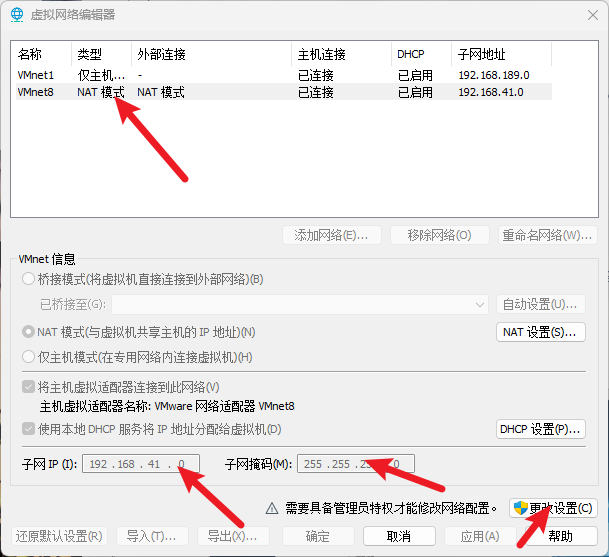
NAT网段在192.168.41.0~255
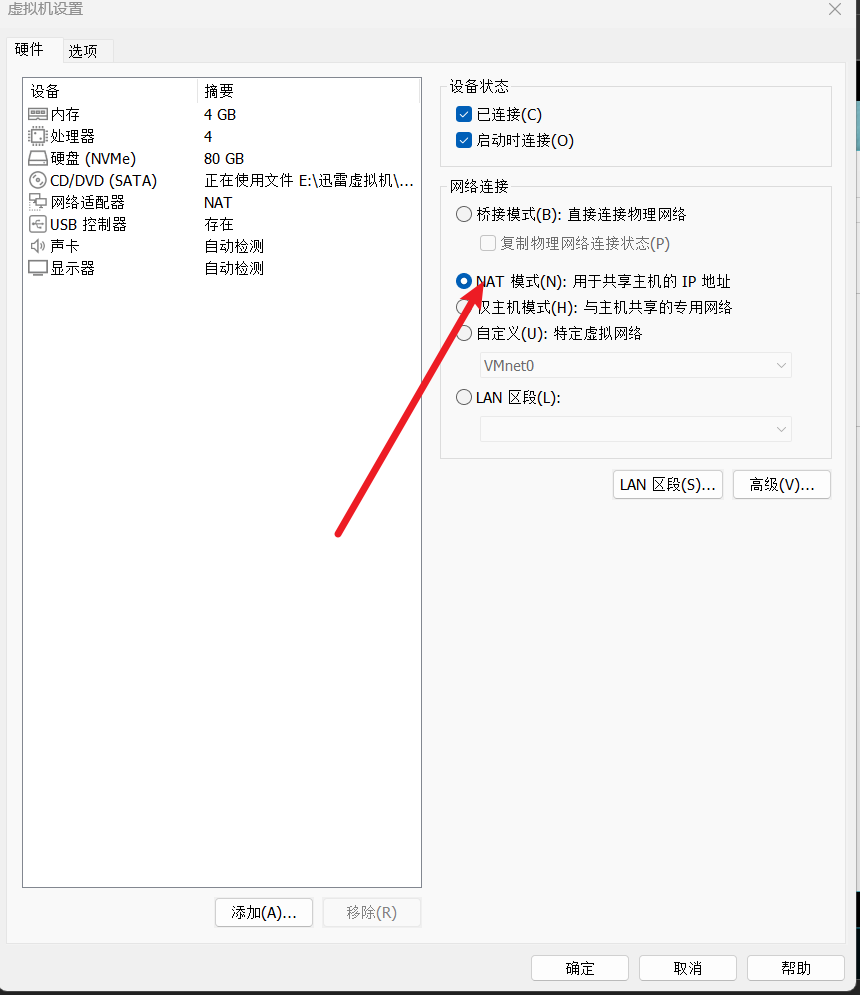
将所有虚拟机改成NAT模式
2.域控主机配置
系统
WindowsServer2022
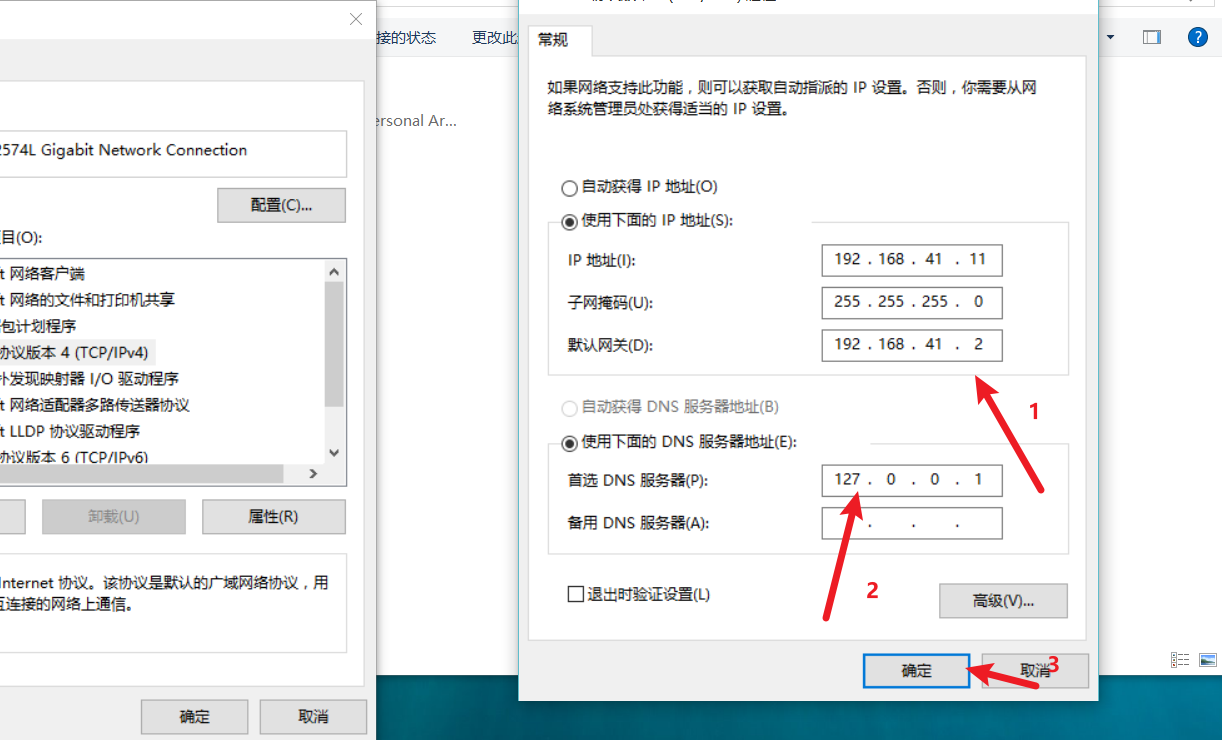
IP配置
192.168.41.11
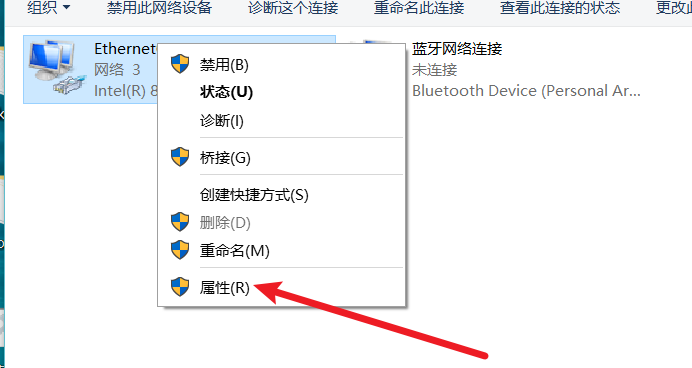
WIN+R–>ncpa.cpl
-
选择网卡
-
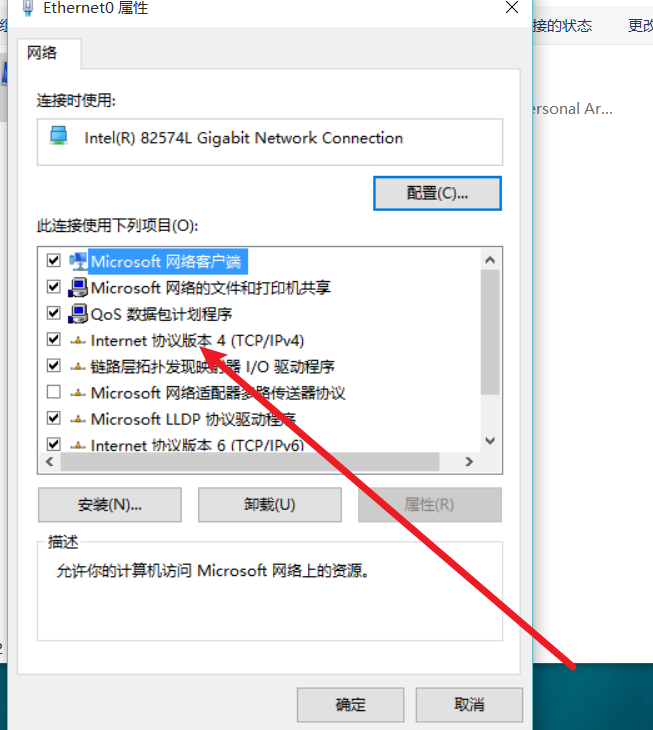
双击协议配置
-
配置静态
ip和DNS服务器
关闭防火墙
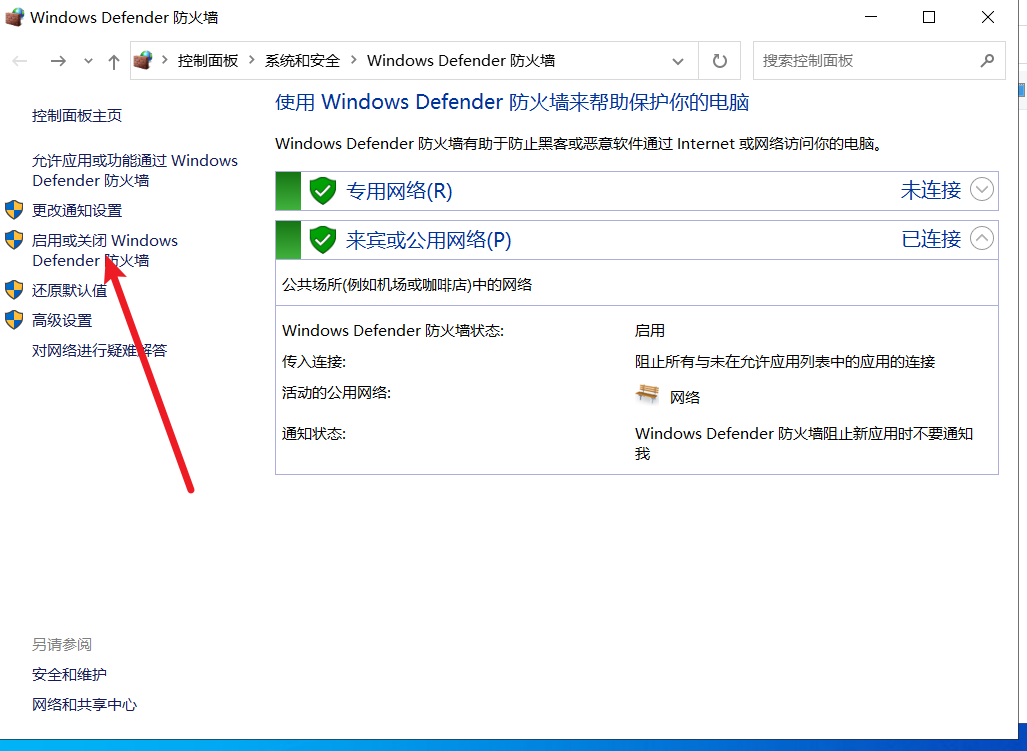
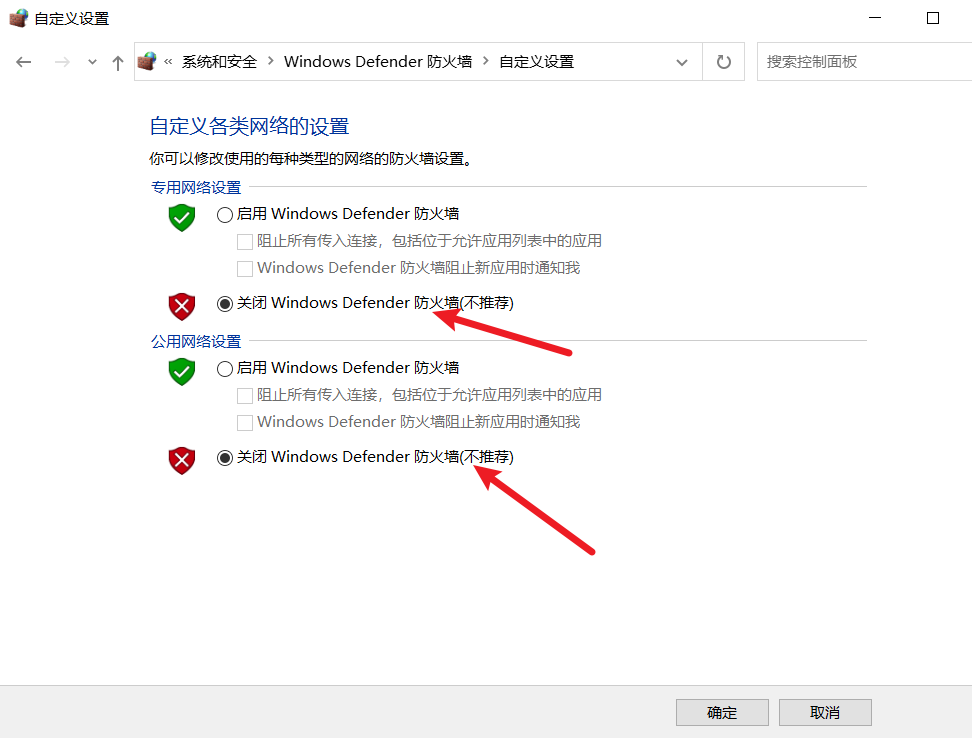
搜索–>”winodows 防火墙”–>” 启用或关闭 Windows 防火墙”–> 专用 & 公用防火墙关闭
安装域控服务
“服务器管理器”–>” 添加角色和功能”–>” 服务器角色”–> 勾选”Active Directory 域服务”
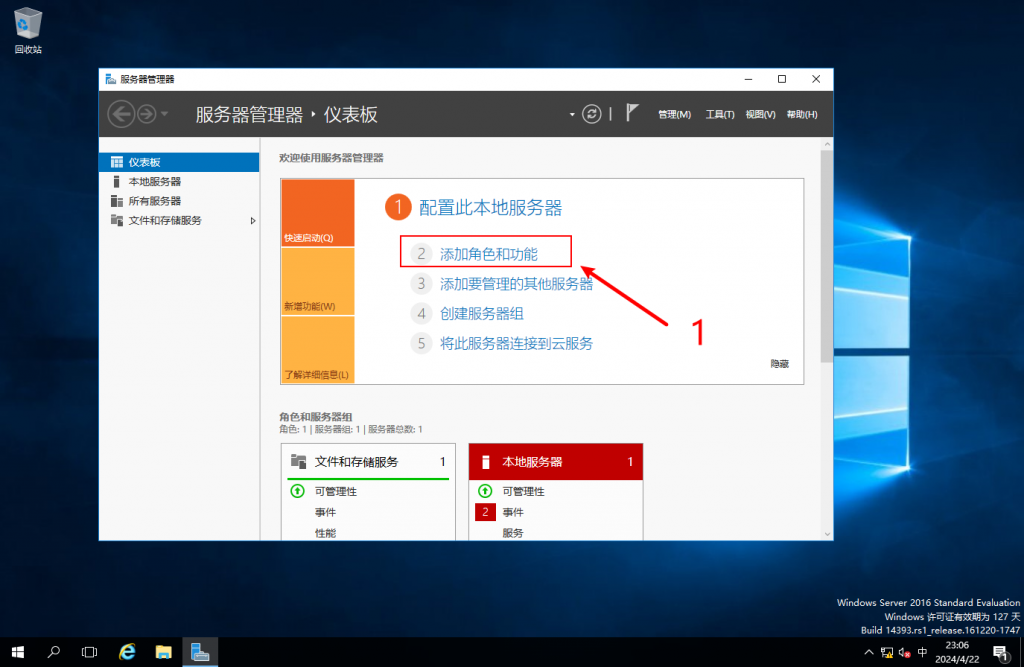
然后一路下一步,勾选Active Directory 域服务,安装即可
提升为域控制
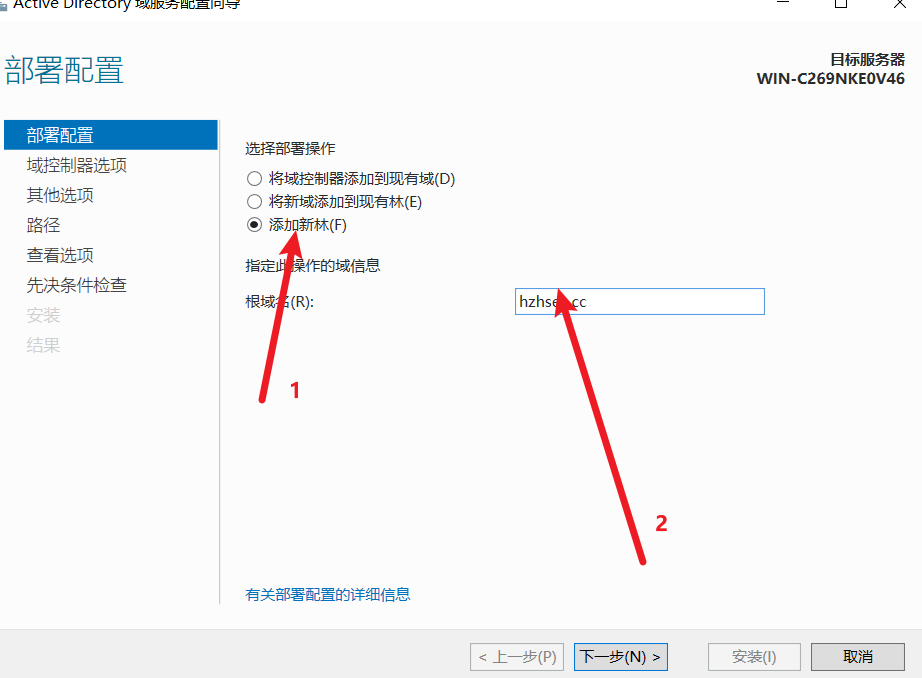
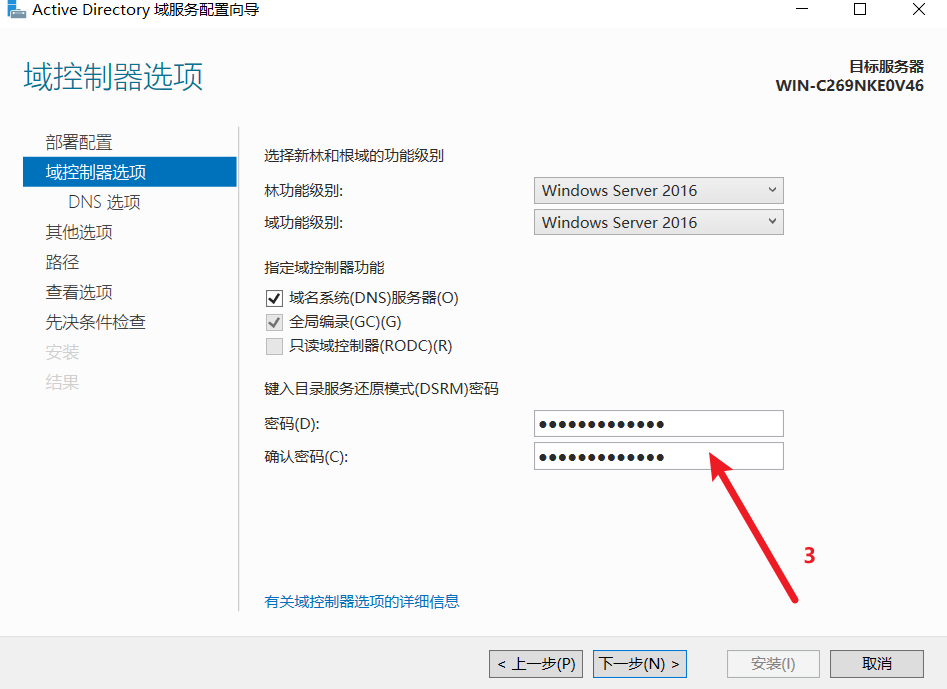
一路下一步点击安装后,等待自动重启完成后并登录
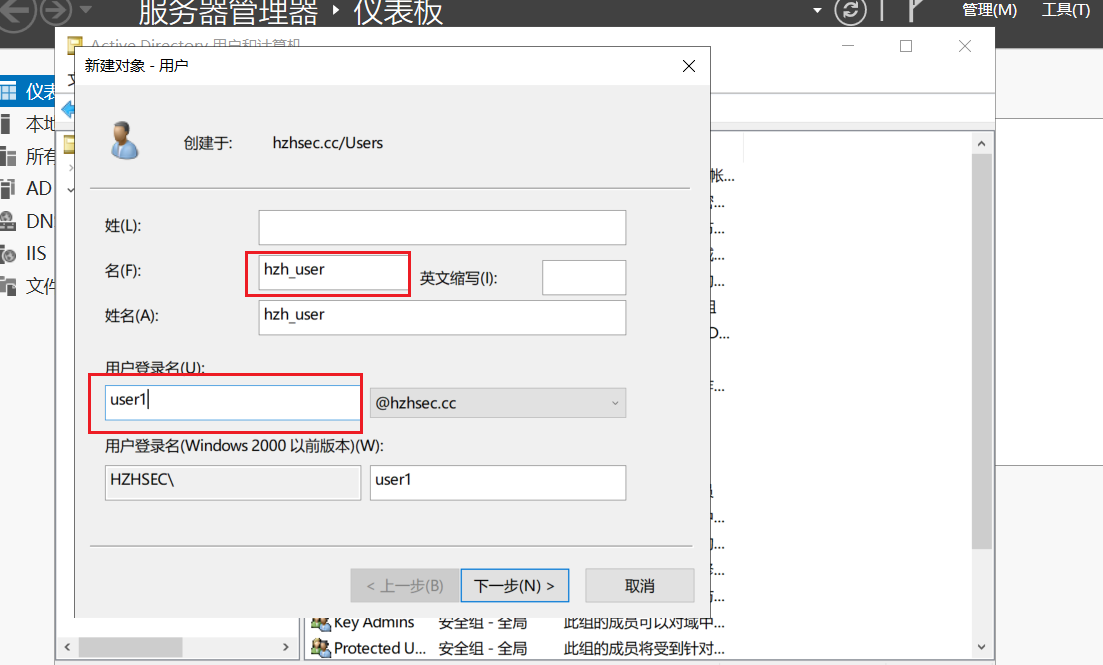
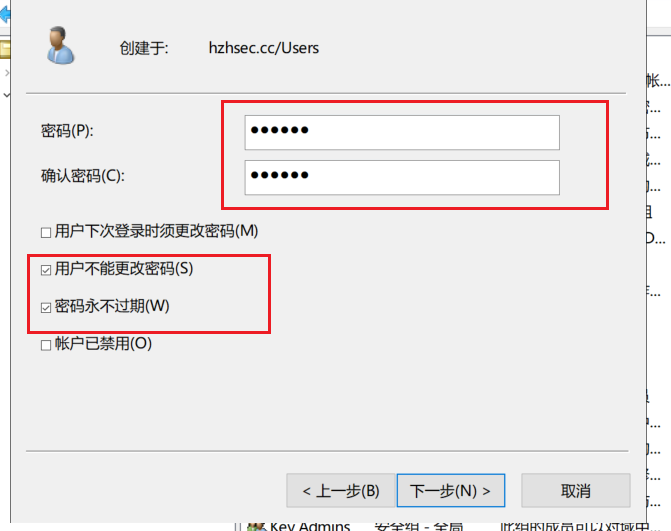
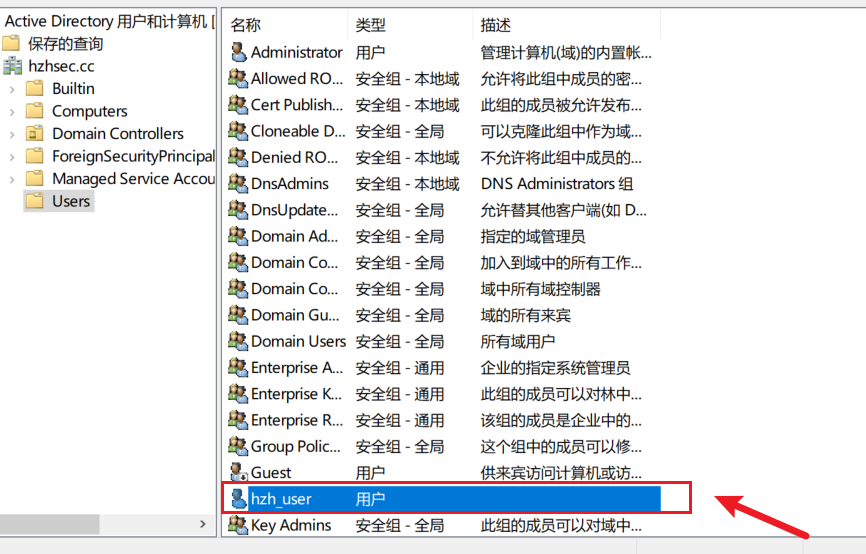
添加域用户
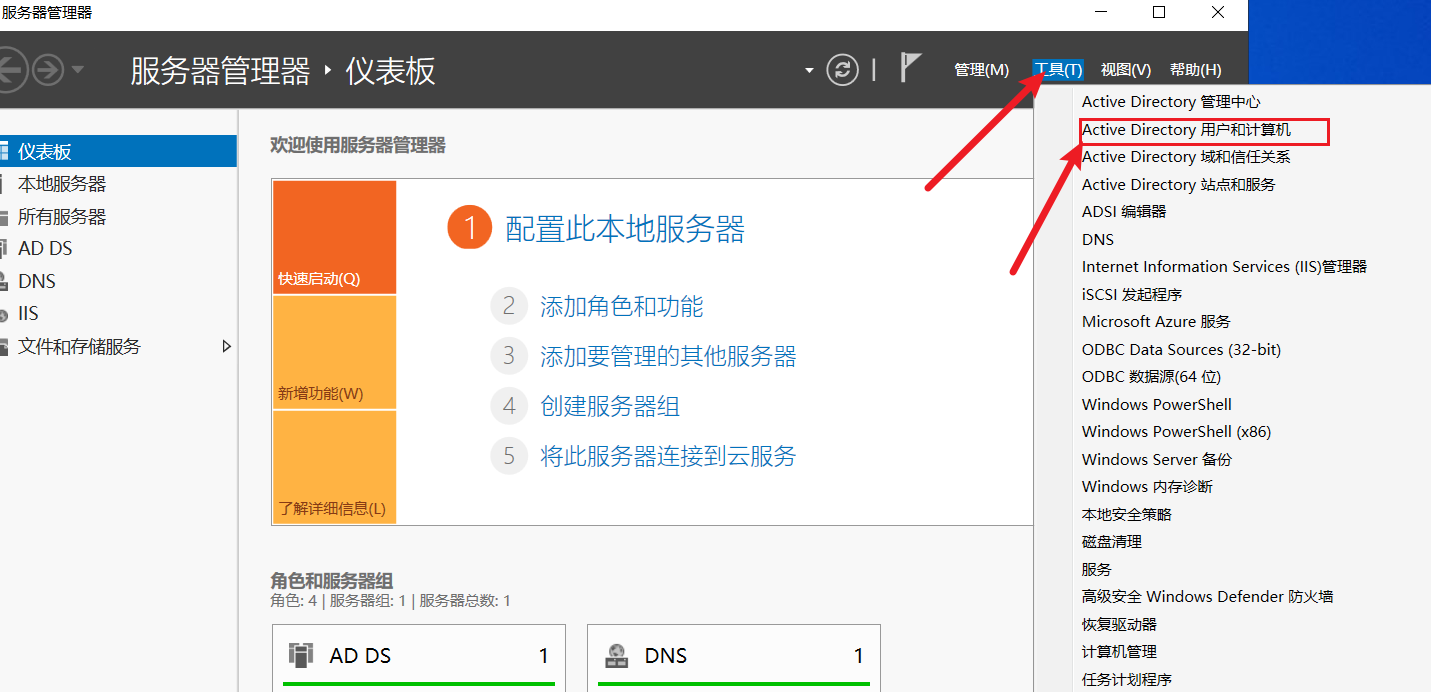
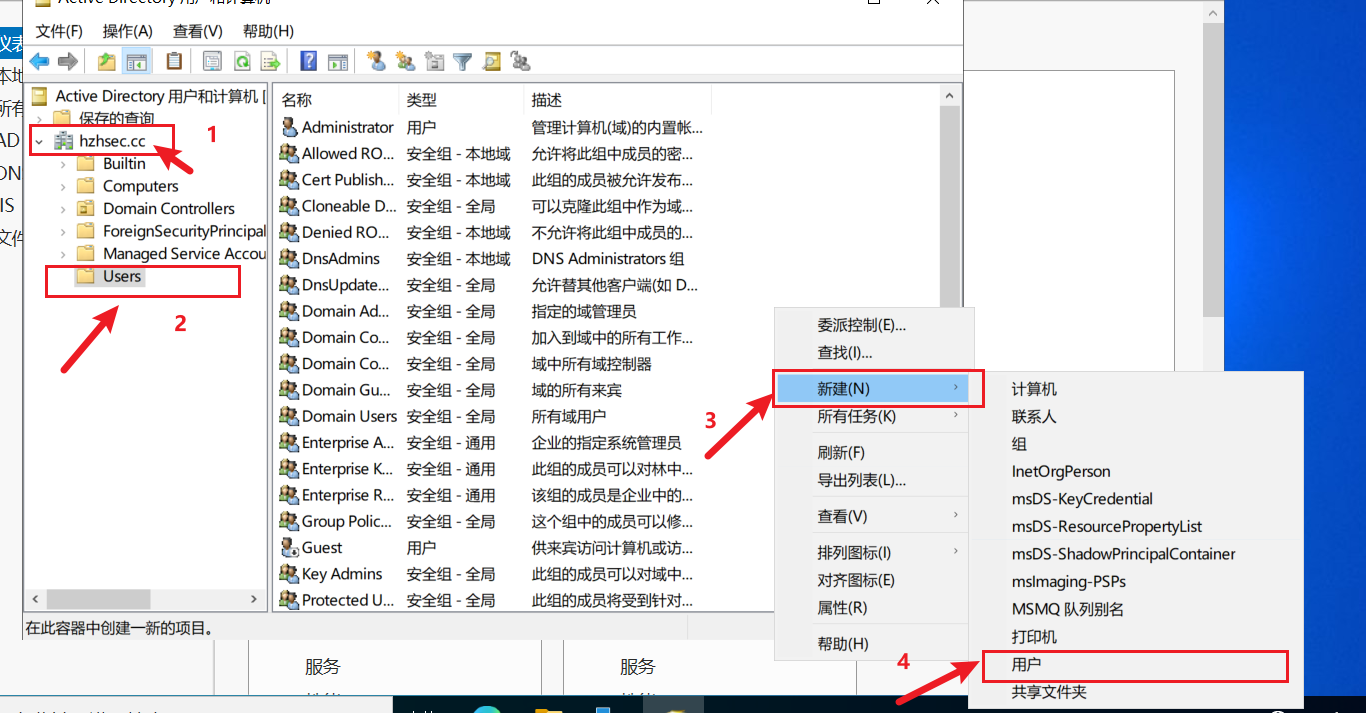
3.域成员搭建
系统:Windows10 专业版
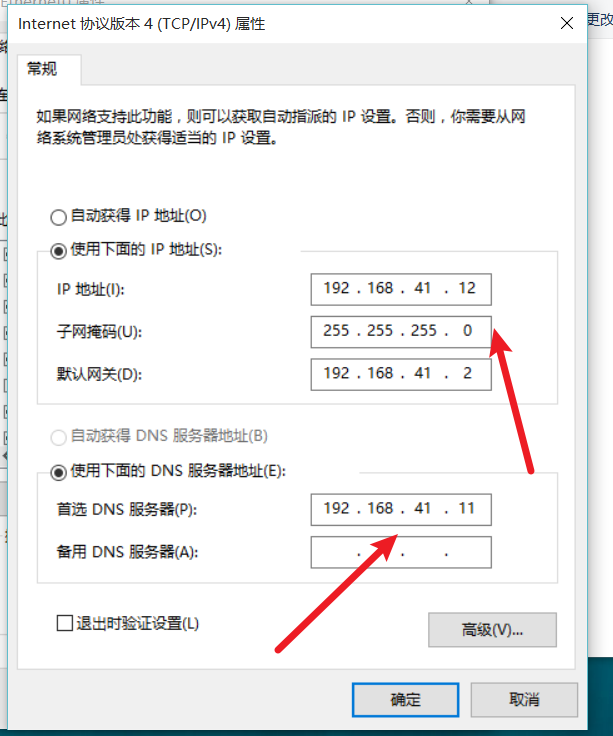
配置ip地址
配置为:192.168.41.12
大致和之前一样:WIN+R–>ncpa.cpl–>”Ethernet0″–>” 属性”–>”Internet 协议版本 4 (TCP/IPv4)”–> 输入对应信息
就是把DNS服务器改成域控ip地址
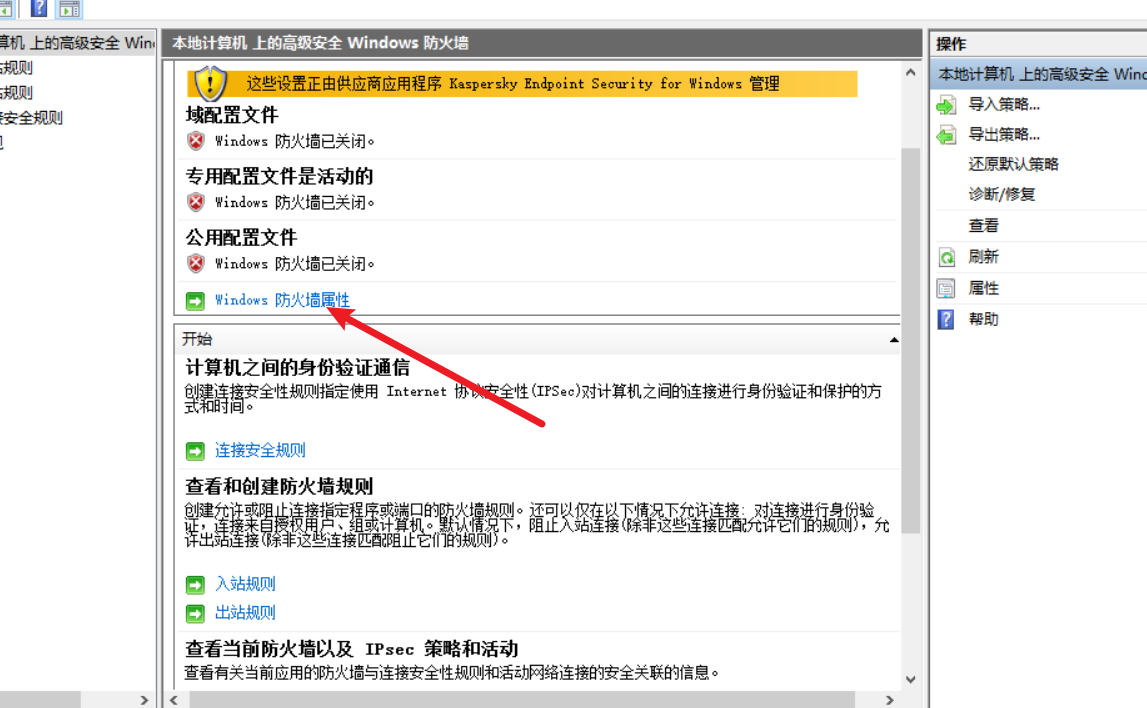
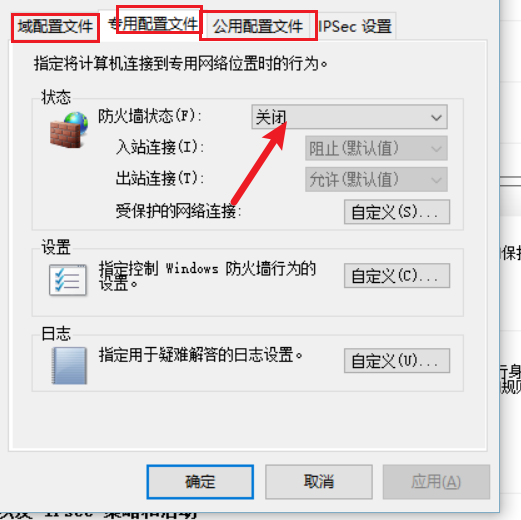
关闭防火墙 (域成员)
搜索–>” 高级安全Windows防火墙”–>” Windows防火墙属性”
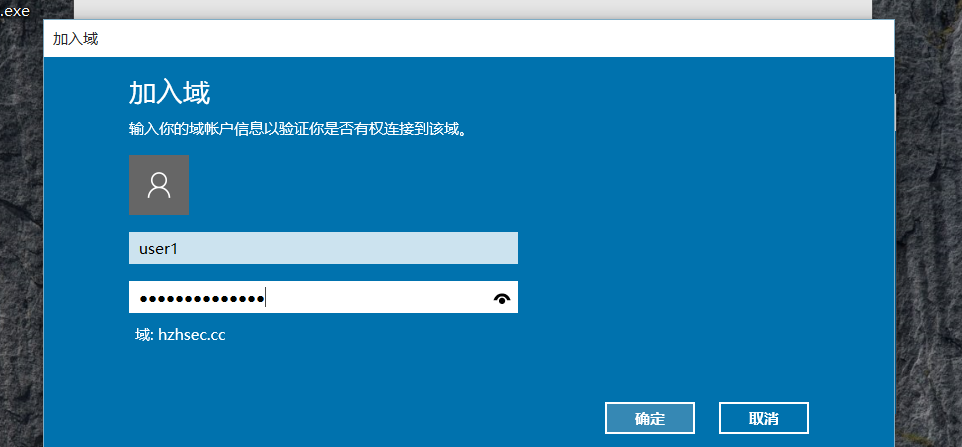
PC加入域
WIN+I–>” 系统”–>” 关于”–>” 重命名电脑”->” 下一步”
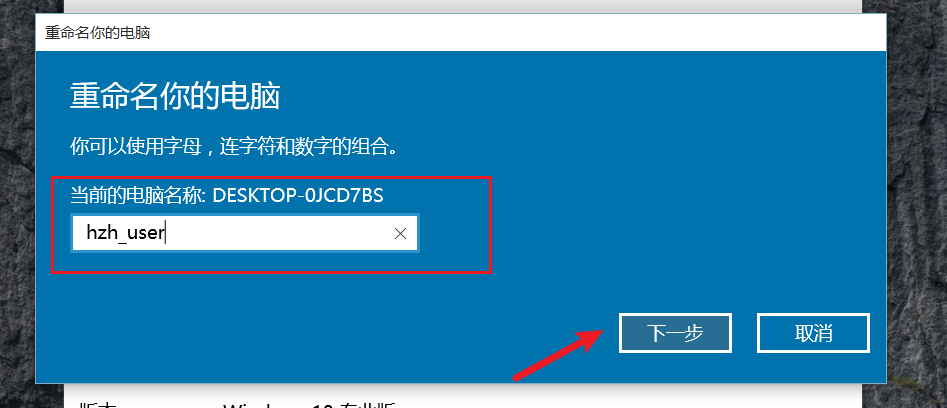
==注意==:我把名字改成了hzh-user,因为不符合要求
选择并输入” 域”–> 输入在域控创建的用户账号 & 密码–> 重启主机–> 选择其它用户
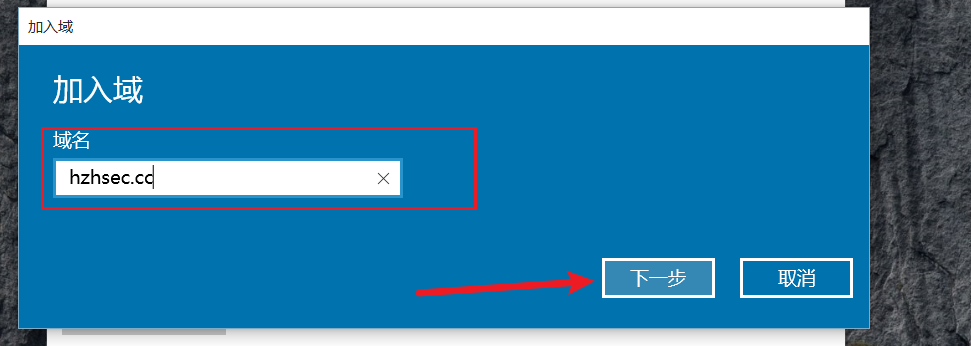
重启
输入账户密码登录
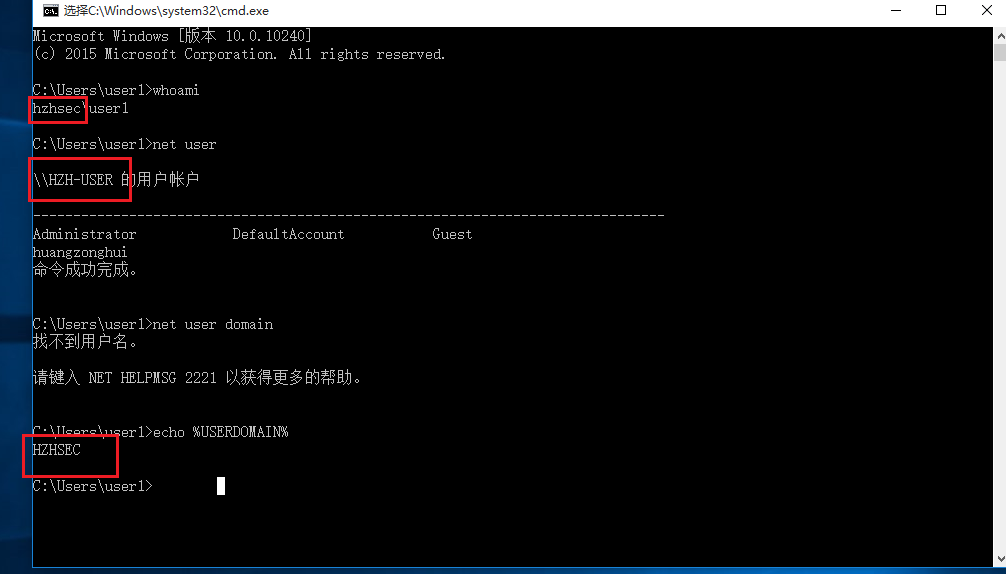
账户:hzhsec.cc\user1
或者:hzh-user
证明
至此单域环境搭建完成
注:本文章仅供学习和研究使用,请勿使用项目的技术手段用于非法用途,任何人造成的任何负面影响,与本人无关.